
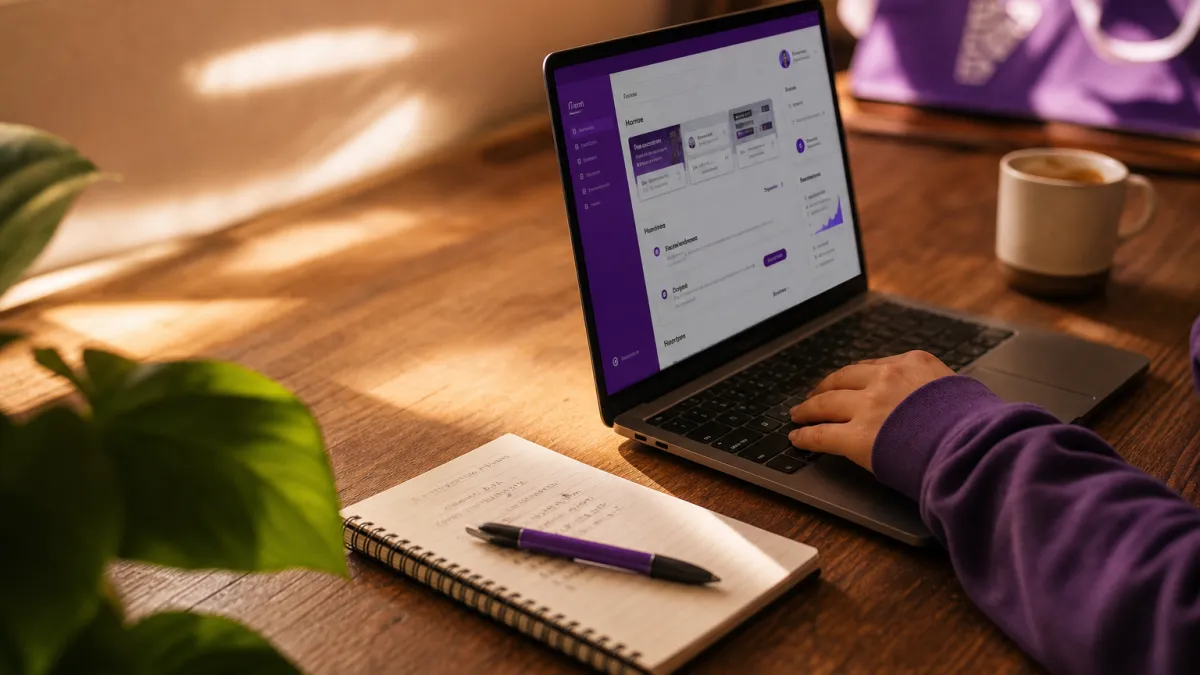
Gérer ses absences, consulter son planning ou transmettre un document justificatif : tout passe aujourd'hui par Netypareo Purple Campus. La plateforme centralise la vie administrative des formations, mais encore faut-il savoir s'y repérer pour en tirer pleinement parti.
Accéder à Netypareo Purple Campus
La première connexion à la plateforme conditionne l'ensemble de votre expérience numérique : une configuration correcte dès le départ évite les blocages ultérieurs sur le planning, les absences ou les documents. L'accès passe systématiquement par le site officiel de votre établissement, jamais par un moteur de recherche qui pourrait renvoyer vers des pages obsolètes ou non sécurisées.
Vos identifiants personnels, transmis par l'administration à votre inscription, sont le seul moyen d'authentification reconnu par le portail. Les partager ou les perdre expose directement votre dossier à des accès non autorisés. Suivez ces étapes dans l'ordre pour une connexion fiable :
- Accédez au site officiel de votre établissement : tapez l'URL directement dans la barre d'adresse pour éviter tout lien frauduleux ou page en cache.
- Renseignez vos identifiants personnels : utilisez exactement les codes transmis par l'administration, en respectant majuscules et caractères spéciaux.
- Vérifiez votre connexion internet avant de cliquer sur "Connexion" : une coupure au moment de l'authentification peut temporairement bloquer votre compte.
- En cas d'échec répété, ne multipliez pas les tentatives : plusieurs erreurs consécutives peuvent déclencher un verrouillage automatique du compte.
- Contactez le support technique de votre établissement si le problème persiste, en précisant votre identifiant et le message d'erreur affiché.
Une fois connecté, l'ensemble des fonctionnalités de gestion de votre formation devient accessible depuis le tableau de bord principal.
Gérer votre emploi du temps
Consulter votre planning
Depuis votre espace personnel, le planning devient accessible en quelques clics. Une fois authentifié sur la plateforme, rendez-vous dans le menu « Emploi du temps » pour visualiser l'ensemble de vos cours : horaires, salles, intervenants et éventuelles modifications de dernière minute y sont regroupés. Consulter régulièrement cette section permet d'anticiper les changements de programme et d'éviter tout imprévu dans l'organisation de votre semaine de formation.
Personnaliser votre emploi du temps
Annoter ses séances directement dans la plateforme permet d'enrichir un planning parfois trop générique avec des repères personnels : rappels de rendus, alertes avant un examen, notes de préparation. Cette couche d'information, invisible pour l'administration, structure la journée selon vos propres priorités. La synchronisation avec des applications tierces étend encore cette logique en centralisant vos engagements scolaires et personnels dans un seul calendrier, réduisant ainsi le risque d'oubli ou de double réservation.
Bien calé dans votre quotidien, le planning laisse désormais place au suivi de vos absences.
Suivi des absences et retards
Ignorer une absence non justifiée peut rapidement peser sur votre dossier de formation. La section « Absences » de la plateforme centralise l'ensemble des signalements enregistrés par vos formateurs, retards compris, et vous permet d'agir avant qu'une situation anodine ne devienne problématique. Chaque entrée du tableau correspond à une action distincte, reliée à un moment précis de votre parcours :
| Fonctionnalité | Description |
|---|---|
| Consultation | Voir toutes vos absences enregistrées. |
| Justification | Soumettre des justificatifs pour vos absences. |
| Historique | Accéder à l'historique de vos présences. |
| Statut | Suivre l'état de traitement de chaque justificatif soumis. |
| Alertes | Recevoir des notifications en cas d'absence non justifiée détectée. |
Les options de justification permettent de régulariser rapidement toute absence légitime, en joignant directement le document requis depuis votre espace personnel.
Accéder aux documents pédagogiques
La section Documents centralise l'ensemble des supports mis à disposition par votre établissement : cours, fiches, ressources complémentaires. Tout y est accessible directement depuis votre espace personnel, sans avoir à solliciter un intervenant. Téléchargez les fichiers dont vous avez besoin pour vos révisions ou vos devoirs, et conservez-les sur votre appareil pour y accéder même hors connexion. Pour aller plus loin dans la gestion de vos ressources numériques, le guide détaillé sur Madeformed Pro constitue une référence complémentaire utile.
Utiliser les outils supplémentaires
Outils de communication
La messagerie interne de la plateforme permet de contacter directement les professeurs, sans passer par des canaux extérieurs. Les discussions de groupe, quant à elles, offrent un espace de collaboration structuré entre camarades, utile pour coordonner des projets ou partager des ressources. À noter que convertir une vidéo YouTube en fichier MP3 peut s'avérer pratique pour enrichir certains échanges pédagogiques avec du contenu audio.
Forums et échanges
Les forums de la plateforme permettent d'aller bien au-delà de la simple consultation : ils fonctionnent comme un espace d'intelligence collective, où chaque question posée profite à l'ensemble de la communauté. Plusieurs usages concrets en découlent.
- Poser une question ciblée : une interrogation précise obtient des réponses plus rapides et plus utiles qu'un message vague.
- Partager une ressource : mettre en commun un document ou un lien enrichit directement le groupe.
- Solliciter de l'aide sur un projet : exposer son blocage en détail permet aux pairs de proposer des pistes adaptées.
- Contribuer aux échanges existants : répondre aux autres consolide sa propre compréhension du sujet.
- Suivre les fils actifs : rester attentif aux discussions en cours évite de dupliquer des questions déjà traitées.
Ces fonctionnalités collaboratives font de la plateforme bien plus qu'un simple outil administratif. Maîtriser cet environnement numérique au quotidien, c'est aussi mieux préparer chaque étape de son parcours de formation.
Maîtriser Purple Campus, c'est gagner en autonomie sur ce qui compte vraiment : le suivi de sa formation au quotidien. Plus les réflexes sont ancrés, moins la plateforme devient un obstacle — et plus elle joue son rôle d'outil au service de votre parcours.
Questions fréquentes
Comment se connecter à Netypareo Purple Campus ?
Rendez-vous sur le portail de votre établissement, saisissez vos identifiants (login et mot de passe) fournis par votre école. En cas d'oubli, utilisez la fonction « Mot de passe oublié » disponible sur la page de connexion.
Comment justifier une absence sur Netypareo Purple Campus ?
Connectez-vous à votre espace, accédez à la rubrique Absences, puis déposez votre justificatif en ligne. Votre établissement valide ensuite la pièce transmise. Respectez le délai imposé par votre école.
Comment consulter son planning sur Netypareo Purple Campus ?
Depuis votre tableau de bord, cliquez sur l'onglet Planning ou Emploi du temps. Vous visualisez vos cours semaine par semaine. Le calendrier est mis à jour directement par votre établissement en temps réel.
Comment télécharger ses documents sur Netypareo Purple Campus ?
Accédez à la section Documents ou Ressources de votre espace personnel. Vos conventions, attestations et supports de formation y sont disponibles en téléchargement au format PDF.
Que faire si Netypareo Purple Campus ne fonctionne pas ?
Vérifiez votre connexion internet et videz le cache de votre navigateur. Si le problème persiste, contactez le service administratif de votre établissement : ils gèrent les accès et peuvent réinitialiser votre compte.