
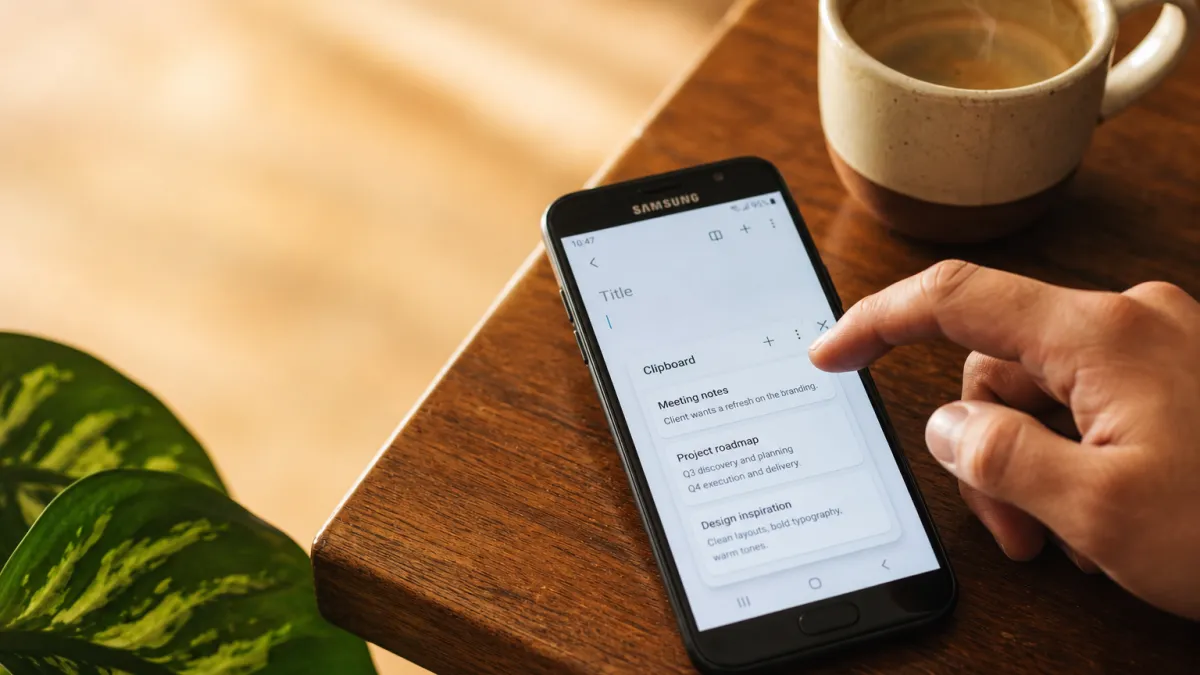
Copier un texte, une adresse ou un lien pour le retrouver quelques minutes plus tard : l'opération semble anodine, mais le presse-papier Samsung recèle bien plus que ce simple réflexe quotidien. Sur les smartphones Galaxy, cette fonctionnalité intégrée au clavier Samsung permet de stocker plusieurs éléments simultanément, de les épingler et même de les synchroniser entre appareils. Encore faut-il savoir où la trouver et comment en tirer parti.
Accéder au presse-papier Samsung
Savoir où se niche le presse-papier Samsung sur son Galaxy change radicalement la façon dont on gère ses copies au quotidien. L'accès à cet outil est plus direct qu'il n'y paraît.
Ouvrir le presse-papier
Appuyer longuement sur n'importe quel champ de texte dans une application de messagerie suffit à faire apparaître l'option « Presse-papier » dans le menu contextuel. Un appui sur cette option ouvre directement l'interface dédiée, où tous les éléments copiés récemment sont listés et accessibles en un coup d'œil. Cette entrée via le clavier constitue la méthode la plus rapide pour consulter l'historique de copie sur un Galaxy, sans passer par les paramètres système.
Utiliser le presse-papier
Sélectionner un élément dans le presse-papier suffit à l'insérer instantanément dans le champ de texte actif, que ce soit une zone de recherche, un message ou un formulaire. Ce mécanisme évite de ressaisir manuellement des contenus copiés depuis d'autres applications. La gestion des entrées stockées est tout aussi directe : sélectionner un élément puis choisir l'option « Supprimer » l'efface définitivement de la liste, ce qui permet de garder le presse-papier propre et d'éviter de coller par erreur un contenu obsolète ou sensible.
Fonctionnalités avancées du presse-papier
Au-delà du simple copier-coller, le presse-papier Samsung embarque des mécanismes qui changent concrètement la façon de travailler sur mobile. La conservation simultanée de plusieurs éléments copiés en est l'exemple le plus direct : plutôt que d'écraser la copie précédente à chaque nouvelle sélection, l'historique s'accumule et reste disponible à la demande.
Chaque fonctionnalité répond à un usage précis, avec un impact mesurable sur la fluidité du flux de travail :
| Fonctionnalité | Description |
|---|---|
| Conservation multiple | Garde plusieurs éléments copiés simultanément dans l'historique |
| Synchronisation | Synchronise le contenu avec Samsung Cloud pour y accéder sur d'autres appareils |
| Épinglage | Maintient un élément en permanence, sans suppression automatique |
| Prise en charge multimédia | Stocke non seulement du texte, mais aussi des images copiées |
| Modification avant collage | Permet d'éditer un extrait directement depuis le presse-papier |
L'épinglage mérite une attention particulière : les éléments non épinglés sont effacés après un certain délai ou lorsque la mémoire se libère. Tout contenu jugé utile à long terme doit donc être fixé manuellement pour survivre aux cycles de nettoyage automatique.
Résoudre les problèmes courants
Problèmes d'affichage
Certaines applications de saisie tierces ne communiquent pas correctement avec le presse-papier Samsung, ce qui provoque des affichages vides ou tronqués. Avant toute manipulation avancée, vérifiez ces points dans l'ordre :
- Compatibilité de l'application : une application clavier non certifiée Samsung peut bloquer l'accès à l'historique du presse-papier.
- Mise à jour de l'application : une version obsolète génère des conflits d'API qui empêchent l'affichage des entrées copiées.
- Redémarrage du téléphone : si le problème persiste après la mise à jour, un redémarrage efface les processus corrompus en mémoire vive.
- Vérification des permissions : certaines restrictions système désactivent silencieusement l'accès au presse-papier pour les applications tierces.
Problèmes de synchronisation
Quand le presse-papier ne se synchronise plus entre appareils, la cause est presque toujours identique : une déconnexion silencieuse du compte Samsung. Vérifiez d'abord que votre session Samsung est active et à jour dans les paramètres du téléphone. Ensuite, confirmez que la synchronisation du presse-papier est bien activée dans les options dédiées. Sans ces deux conditions réunies, aucun élément copié ne transitera d'un appareil à l'autre.
Conseils pour une utilisation optimale
Épinglage d'éléments
Un appui long sur n'importe quel élément du presse-papier Samsung suffit à l'épingler, et cette simple action change radicalement la façon dont vous gérez vos contenus copiés. Sans épinglage, les éléments s'effacent automatiquement au fil des nouvelles copies. Une fois épinglé, un contenu reste disponible indéfiniment, quelle que soit l'activité du presse-papier. Texte récurrent, adresse, modèle de message : tout ce qui mérite d'être réutilisé régulièrement gagne à être fixé de cette manière.
Nettoyage régulier
Supprimer les éléments copiés dont vous n'avez plus l'utilité est une habitude simple, mais ses effets sur les performances de l'appareil sont réels. Un presse-papier Samsung encombré de données accumulées sollicite inutilement la mémoire du système. Depuis le clavier Samsung, quelques secondes suffisent pour tout effacer d'un geste. Un historique allégé, c'est un appareil qui répond mieux au quotidien.
Synchronisation multi-appareils
Pour les utilisateurs qui jonglent entre une tablette, un smartphone et un PC Galaxy, la synchronisation du presse-papier change réellement la donne. En activant cette option dans les paramètres Samsung, chaque élément copié sur un appareil devient instantanément accessible sur les autres. Plus besoin de se renvoyer des liens ou des textes par messagerie : le contenu circule directement, sans friction, entre tous vos appareils connectés au même compte Samsung.
Maîtriser le presse-papier de son Galaxy, c'est gagner en fluidité au quotidien. Cette fonctionnalité, souvent négligée, suffit à transformer la façon dont on jongle avec l'information sur son téléphone.
Questions fréquentes
Comment accéder au presse-papier sur un Samsung Galaxy ?
Ouvrez le clavier Samsung, appuyez longuement sur la barre d'espace ou appuyez sur l'icône presse-papier (symbole de pince). Vous accédez ainsi à tous vos éléments copiés récemment.
Combien de temps le presse-papier Samsung conserve-t-il les éléments copiés ?
Le presse-papier Samsung conserve les éléments environ 1 heure après la copie. Passé ce délai, ils sont automatiquement supprimés, sauf si vous les épinglez manuellement.
Comment épingler un élément dans le presse-papier Samsung pour ne pas le perdre ?
Dans le presse-papier du clavier Samsung, appuyez longuement sur l'élément souhaité, puis sélectionnez Épingler. L'élément est alors conservé indéfiniment, sans limite de durée.
Comment vider le presse-papier sur un smartphone Samsung ?
Ouvrez le presse-papier via le clavier Samsung, appuyez sur Modifier, sélectionnez les éléments à supprimer, puis confirmez la suppression. Vous pouvez aussi tout effacer en une seule fois.
Pourquoi le presse-papier Samsung ne fonctionne-t-il pas ?
Vérifiez que vous utilisez bien le clavier Samsung par défaut. Si le problème persiste, effacez le cache de l'application clavier dans Paramètres > Applications > Clavier Samsung > Stockage.