
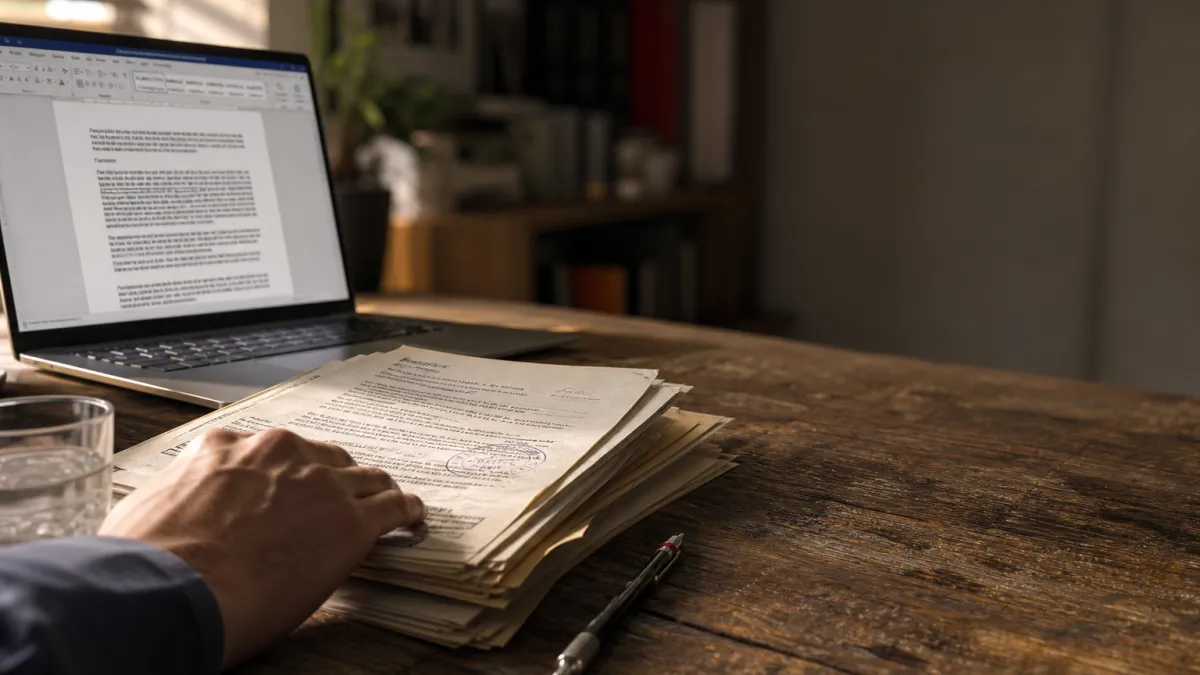
Récupérer le texte d'un document scanné pour le modifier dans Word relève souvent du casse-tête, surtout quand le fichier PDF ne contient que des images. La reconnaissance optique de caractères change la donne, à condition de choisir le bon outil. Tour d'horizon des logiciels qui convertissent ces fichiers avec le plus de fidélité.
Critères de sélection des logiciels OCR
Précision de la reconnaissance
La précision de la reconnaissance optique détermine directement la qualité du document Word obtenu après conversion. Un logiciel performant atteint des taux supérieurs à 99 % sur des documents imprimés nets, mais ce chiffre chute sensiblement dès que la qualité du scan se dégrade, que la police est inhabituelle ou que le document mélange plusieurs langues. Pour des professionnels qui traitent des contrats, des rapports ou des formulaires, une erreur sur dix mots représente un risque réel de données corrompues et un temps de relecture considérable.
Facilité d'utilisation
Choisir un logiciel de conversion PDF vers Word avec OCR, c'est aussi évaluer la courbe d'apprentissage qu'il impose.
Je reformule sans la tournure interdite :
Un outil techniquement performant perd toute valeur pratique si son interface décourage l'utilisateur dès les premières minutes. Pour les professionnels et les étudiants qui traitent des volumes importants de documents scannés, la fluidité du parcours utilisateur détermine directement la productivité réelle. Une interface claire, des étapes de traitement lisibles et des options accessibles sans formation préalable réduisent les erreurs de paramétrage, notamment le mauvais choix de langue OCR, qui reste l'une des causes les plus fréquentes de résultats dégradés.
Comparaison des meilleurs logiciels OCR
Performance et vitesse
La vitesse de traitement varie considérablement selon le moteur OCR utilisé, et ce facteur conditionne directement la productivité sur des volumes importants. Trois solutions dominent aujourd'hui le marché professionnel :
- Adobe Acrobat DC : traite les documents page par page avec une précision élevée, mais ralentit sensiblement sur les fichiers multipages lourds — privilégiez-le pour des conversions ponctuelles.
- ABBYY FineReader : son moteur optimisé gère les lots de documents en parallèle, réduisant le temps de traitement global sur des archives volumineuses.
- Readiris : offre un bon équilibre vitesse/qualité pour les usages bureautiques courants, sans nécessiter de configuration avancée.
Compatibilité et formats supportés
La compatibilité avec les systèmes d'exploitation reste un point de friction souvent négligé lors du choix d'un logiciel de conversion PDF vers Word par OCR. Certains outils tournent exclusivement sous Windows, excluant d'emblée les utilisateurs Mac ou Linux. Au-delà de l'OS, la richesse des formats supportés en entrée, PDF natif, PDF scanné, TIFF, JPEG, PNG, et en sortie, DOCX, XLSX, PPTX, détermine directement la polyvalence réelle du logiciel au quotidien.
Avantages des logiciels OCR payants
Fonctionnalités avancées
Les solutions payantes se distinguent par des capacités que les outils gratuits ne reproduisent pas : traitement par lots, reconnaissance de mises en page complexes, export vers des formats multiples. Chaque logiciel pousse cette logique dans une direction précise, ce qui rend la comparaison directement utile pour choisir selon son usage réel.
| Logiciel | Fonctionnalité avancée |
|---|---|
| Adobe Acrobat DC | Édition de texte avancée |
| ABBYY FineReader | Reconnaissance multilingue |
| Readiris | Compression de fichiers |
| Kofax Power PDF | Automatisation des flux documentaires |
| Nuance Power PDF | Intégration aux systèmes de gestion documentaire |
Support client et mises à jour
Souscrire à une solution payante, c'est aussi s'assurer un filet de sécurité opérationnel que les alternatives gratuites ne proposent pas. Le support technique dédié permet de résoudre rapidement les blocages en production, qu'il s'agisse d'un format non reconnu ou d'une intégration défaillante. Les mises à jour régulières, elles, maintiennent la compatibilité avec les nouvelles versions de Windows, macOS et Microsoft Word, tout en affinant les modèles de reconnaissance. Pour des professionnels dont la productivité dépend directement de la fiabilité de leurs outils, cette continuité de service représente un avantage concret et mesurable.
Logiciels OCR gratuits : options et limitations
Plusieurs outils gratuits permettent de convertir un PDF scanné en fichier Word, mais leurs capacités restent significativement réduites.
Google Docs intègre une reconnaissance de caractères basique, suffisante pour des documents simples en anglais, mais qui achoppe rapidement sur les mises en page complexes, les tableaux ou les langues à caractères spéciaux. Tesseract, moteur open source de référence, offre une flexibilité technique appréciable pour les développeurs, sans interface graphique native. Quant aux services en ligne gratuits comme Smallpdf ou ILovePDF, ils imposent des limites de volume strictes, souvent deux à trois fichiers par jour, et soulèvent des questions légitimes sur la confidentialité des données traitées. Pour des usages professionnels réguliers, ces contraintes deviennent rapidement bloquantes.
Conseils pour une conversion réussie
Qu'un outil soit gratuit ou payant, sa performance dépend aussi de la façon dont on l'utilise. Quelques réflexes simples, appliqués avant et après la conversion, font toute la différence sur la qualité du fichier Word obtenu.
Préparation des documents
La qualité d'un scan conditionne directement le taux de reconnaissance du logiciel : une résolution minimale de 300 DPI est recommandée, idéalement 600 DPI pour les documents contenant de petits caractères ou des tableaux complexes. Redressez les pages inclinées, éliminez les ombres de reliure et privilégiez un fond blanc uniforme. Ces ajustements en amont réduisent significativement les erreurs de conversion avant même que l'outil ne traite le fichier.
Révision post-conversion
Même un logiciel OCR performant ne garantit pas une conversion parfaite : caractères mal interprétés, espaces parasites ou mises en forme décalées restent fréquents sur les documents numérisés à faible résolution. Une relecture attentive du fichier Word obtenu permet de corriger ces imperfections avant tout usage professionnel. Activer le suivi des modifications facilite ce travail, notamment pour les longs rapports ou contrats où une coquille peut fausser l'interprétation d'une clause entière.
Au bout du compte, la qualité d'une conversion dépend largement de l'outil choisi. Un logiciel OCR bien adapté à vos besoins transforme une tâche fastidieuse en quelques clics maîtrisés.
Questions fréquentes
Quel est le meilleur logiciel OCR pour convertir un PDF scanné en Word ?
Adobe Acrobat, ABBYY FineReader et Nitro PDF sont les références du marché. Ils offrent une reconnaissance de caractères précise, même sur des documents complexes. Pour une option gratuite, Smallpdf ou ILovePDF constituent de bonnes alternatives en ligne.
Comment convertir un PDF scanné en Word modifiable gratuitement ?
Des outils en ligne comme ILovePDF, Smallpdf ou Google Drive permettent une conversion OCR gratuite. Importez votre PDF scanné, lancez la reconnaissance de texte, puis téléchargez le fichier Word généré. La qualité varie selon la résolution du scan.
La conversion OCR préserve-t-elle la mise en forme du document original ?
Les logiciels premium comme ABBYY FineReader ou Adobe Acrobat conservent généralement tableaux, colonnes et polices. Les outils gratuits sont moins fiables sur ce point. La qualité du résultat dépend aussi de la netteté du document scanné.
Le logiciel OCR fonctionne-t-il avec des documents en français ?
Oui, la plupart des logiciels OCR reconnus supportent le français et ses caractères spéciaux (accents, cédilles). ABBYY FineReader et Adobe Acrobat gèrent plus de 190 langues, garantissant une transcription fidèle des textes en français.
Quelle est la différence entre un PDF normal et un PDF scanné pour la conversion Word ?
Un PDF normal contient du texte sélectionnable, directement convertible. Un PDF scanné est une image : il nécessite une technologie OCR pour reconnaître et extraire le texte avant toute conversion en document Word modifiable.