
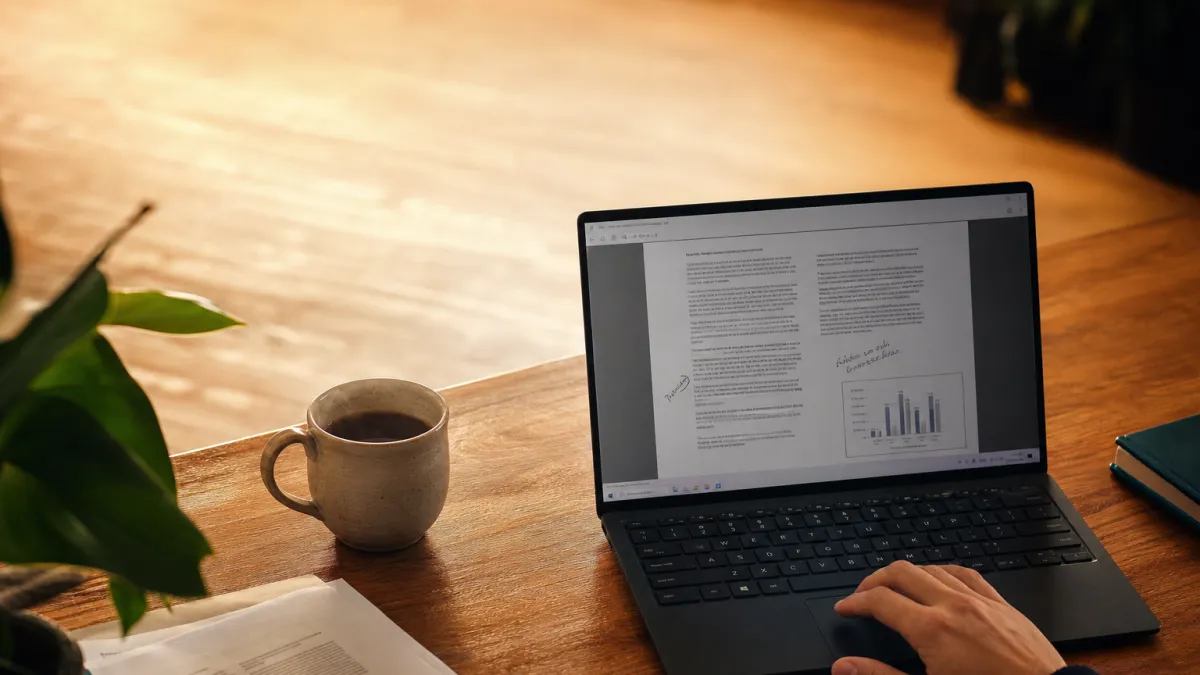
Modifier un PDF sans tout recommencer de zéro, c'est un besoin que rencontrent chaque jour des millions d'utilisateurs. Face à la multitude d'outils disponibles, choisir la bonne solution dépend avant tout de son usage et de son budget.
Solutions gratuites pour modifier des PDF
LibreOffice Draw
LibreOffice Draw traite les fichiers PDF comme de véritables documents éditables : chaque bloc de texte, chaque image et chaque forme devient un élément que l'on peut sélectionner, déplacer ou modifier directement. Cette approche par objets distingue l'outil des simples annotateurs, puisqu'il permet de retoucher le contenu existant et non de se contenter d'ajouter des calques par-dessus. Gratuit et disponible sur Windows, macOS et Linux, il constitue une option solide pour qui cherche à intervenir sur la structure même d'un PDF sans débourser le moindre euro.
PDFescape
PDFescape mise sur la simplicité : aucune installation n'est requise, tout se passe directement dans le navigateur. Cet outil en ligne permet de remplir des formulaires, d'ajouter des annotations et de retoucher le contenu d'un document PDF sans quitter son onglet. Pour un particulier qui reçoit un contrat à compléter ou un professionnel pressé qui doit valider un bon de commande, ce gain de temps est immédiat. La version gratuite couvre les usages courants, avec une limite de taille de fichier à surveiller selon les documents traités.
Logiciels payants pour une édition avancée
Adobe Acrobat Pro DC
Référence incontestée dans le domaine, Adobe Acrobat Pro DC reste le logiciel le plus complet pour quiconque a besoin d'intervenir sur un PDF avec précision. Conversion de formats, modification directe du texte et des images, signature électronique certifiée : chaque fonctionnalité répond à un besoin concret, qu'il s'agisse de corriger un contrat ou de préparer un document destiné à validation. La contrepartie est un abonnement mensuel qui peut freiner les utilisateurs occasionnels.
Foxit PhantomPDF
Foxit PhantomPDF cible directement les environnements professionnels où la collaboration et la sécurité des documents ne souffrent aucun compromis. L'outil permet à plusieurs utilisateurs de travailler simultanément sur un même fichier, avec des annotations partagées et un suivi des modifications en temps réel. La gestion des droits d'accès et le chiffrement des fichiers sensibles en font une option solide pour les équipes qui manipulent des données confidentielles au quotidien.
Comparaison des fonctionnalités clés
Quatre critères font réellement la différence au moment de choisir un outil d'édition PDF : la modification de texte, l'ajout d'images, la conversion de fichiers et la signature électronique. Cette dernière fonctionnalité est souvent négligée, alors qu'elle conditionne directement l'usage professionnel du document final.
Le tableau ci-dessous croise ces capacités pour les solutions les plus répandues, en ajoutant la conversion et l'ajout d'images afin de refléter des usages quotidiens concrets :
| Logiciel | Édition de texte | Ajout d'images | Conversion de fichiers | Signature électronique |
|---|---|---|---|---|
| LibreOffice Draw | Oui | Oui | Limitée | Non |
| Adobe Acrobat Pro DC | Oui | Oui | Oui | Oui |
| Foxit PhantomPDF | Oui | Oui | Oui | Oui |
| PDFescape | Oui | Oui | Non | Non |
| Smallpdf | Oui | Oui | Oui | Oui |
La signature électronique distingue clairement les outils gratuits des solutions payantes : LibreOffice Draw et PDFescape en sont dépourvus, ce qui les écarte d'emblée des flux de travail nécessitant une validation contractuelle.
Applications mobiles pour modifier des PDF
PDFelement
Modifier, annoter et convertir un PDF sans accéder à un ordinateur, c'est précisément ce que PDFelement rend possible directement depuis un smartphone ou une tablette. L'application mobile couvre les usages les plus courants : retouche de texte, ajout de commentaires, signature de documents et changement de format. Pour les professionnels souvent en déplacement ou les particuliers qui ne veulent pas dépendre d'un poste fixe, cette autonomie mobile représente un gain de temps concret sur des tâches documentaires du quotidien.
Xodo PDF Reader & Editor
Gratuit sur iOS et Android, Xodo mise sur la collaboration en temps réel pour transformer l'annotation de PDF en travail d'équipe fluide, même depuis un smartphone. Plusieurs fonctionnalités prolongent concrètement cet avantage :
- Annotation simultanée : plusieurs utilisateurs annotent le même document en direct, ce qui évite les allers-retours de versions par e-mail.
- Signature électronique : apposer une signature directement depuis l'application supprime le besoin d'imprimer puis de numériser.
- Partage de documents : un lien suffit pour inviter un collaborateur, sans création de compte obligatoire de son côté.
Conseils pour choisir le bon logiciel PDF
Évaluer les besoins
Avant de vous tourner vers un outil plutôt qu'un autre, posez-vous une question simple : de quoi avez-vous réellement besoin ? Annoter un contrat, remplir un formulaire ou convertir un fichier vers Word sont trois usages très différents, qui n'appellent pas la même solution. Un outil léger suffit largement pour l'annotation, tandis que la conversion ou l'édition avancée du texte exige des fonctionnalités nettement plus robustes.
Considérer le budget
Le budget disponible oriente naturellement le choix d'un outil. Pour des annotations légères ou des modifications ponctuelles, les solutions gratuites répondent tout à fait à ces besoins sans dépenser un centime. En revanche, dès que les usages se complexifient — édition de texte avancée, signature électronique, conversion en masse — les logiciels payants justifient leur tarif par une palette de fonctionnalités nettement plus étendue.
Chaque situation appelle un outil différent : un usage ponctuel orientera naturellement vers une solution gratuite en ligne, tandis qu'un besoin quotidien justifie un abonnement complet. L'essentiel reste d'aligner le logiciel choisi avec ses propres contraintes, pas l'inverse.
Questions fréquentes
Quel est le meilleur logiciel gratuit pour modifier un PDF ?
LibreOffice Draw et PDF24 sont d'excellentes options gratuites. Ils permettent de modifier du texte, d'ajouter des images et d'annoter un PDF sans abonnement ni installation complexe.
Peut-on modifier un PDF sans Adobe Acrobat ?
Oui, tout à fait. Des alternatives comme Smallpdf, PDFescape ou Foxit PDF Editor offrent des fonctions d'édition complètes sans passer par Adobe, souvent à moindre coût voire gratuitement.
Comment modifier un PDF en ligne sans télécharger de logiciel ?
Des outils en ligne comme Smallpdf, ILovePDF ou Sejda permettent d'éditer un PDF directement depuis le navigateur. Il suffit d'importer le fichier, d'effectuer les modifications, puis de le télécharger.
Est-il possible de modifier le texte d'un PDF scanné ?
Oui, grâce à la technologie OCR (reconnaissance optique de caractères). Des logiciels comme Adobe Acrobat, ABBYY FineReader ou Foxit détectent et convertissent le texte scanné en contenu éditable.
Quel logiciel utiliser pour modifier un PDF sur Mac ?
Sur Mac, l'application Aperçu (préinstallée) permet d'annoter et de signer des PDF gratuitement. Pour une édition avancée, PDF Expert ou Adobe Acrobat sont les références sur macOS.